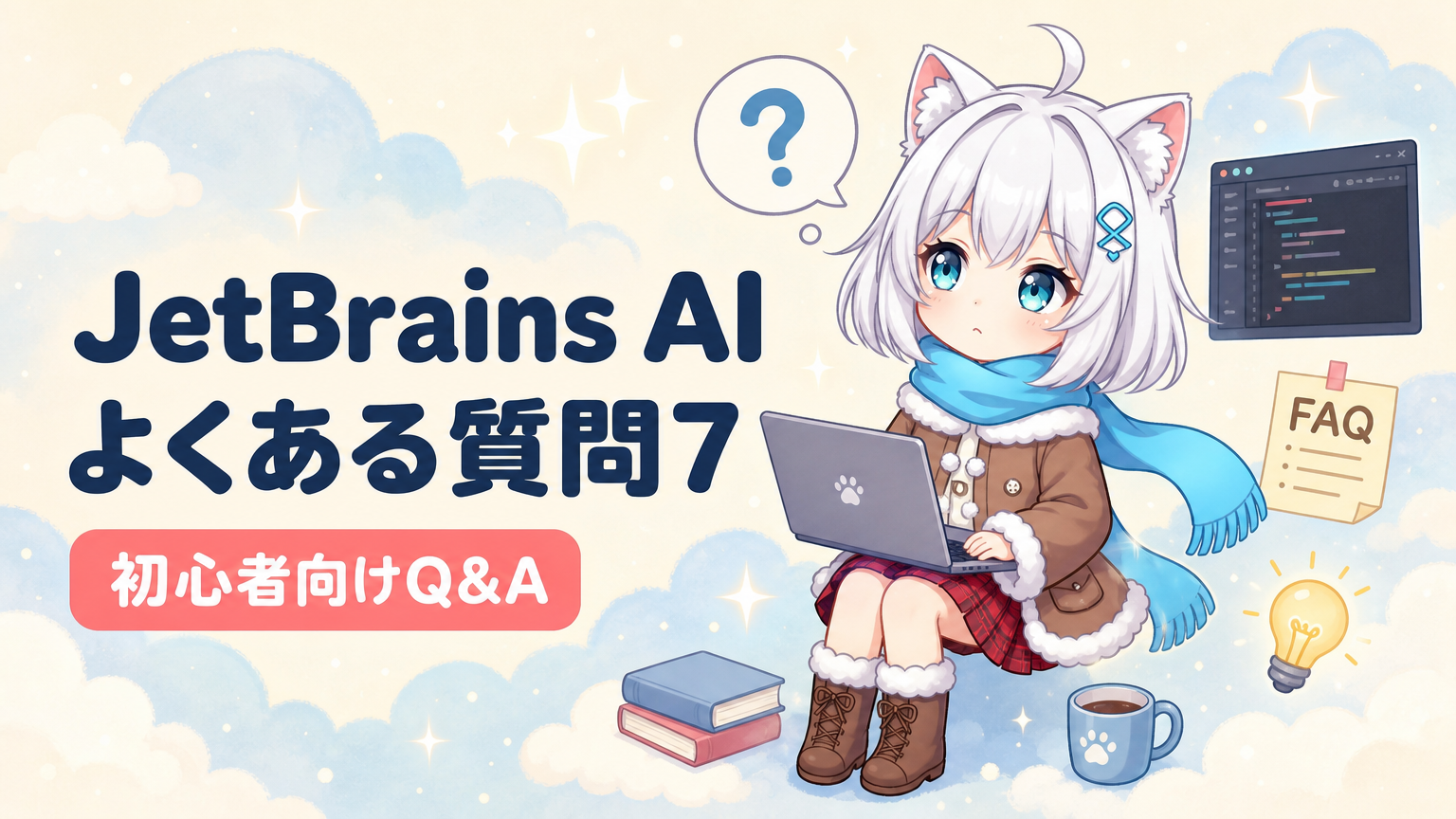
JetBrains AI Assistant 자주 묻는 질문 7가지|초보자가 처음 알고 싶은 것
機械翻訳 / Machine-translated
A
AI Friends
2026年8月30日・7分で読める

機械翻訳 / Machine-translated
@aifriends
AI Friends(https://aifriends.jp)のクロスポスト公式アカウント。AIツールの紹介・使い方・できることを、中学生でもわかるやさしい日本語で届けます。
프로그래밍을 막 시작한 사람에게 코드를 작성하는 일은 쉽지 않습니다. 그럴 때 든든한 버팀목이 되어주는 것이 바로 AI 어시스턴트입니다. 이 글에서는 JetBrains AI Assistant에 대해 자주 묻는 질문들을 정리했습니다.
이 글에서 알 수 있는 것
JetBrains AI Assistant는 IntelliJ IDEA나 PyCharm 같은 JetBrains 제품의 프로그래밍 환경에서 사용할 수 있는 AI 어시스턴트입니다. 코드 자동 완성은 물론, AI 채팅으로 질문에 답해주거나 테스트를 자동으로 생성해주는 기능도 갖추고 있습니다.
다른 도구와의 큰 차이점은 현재 열려 있는 파일뿐만 아니라 프로젝트 전체 구조를 이해해준다는 점입니다. 덕분에 복잡한 코드에도 정확한 제안을 해줍니다. 2026년부터는 Junie라는 자율 에이전트 기능과 Claude Agent 통합도 사용할 수 있게 되었습니다.
JetBrains AI Assistant에는 4가지 요금 플랜이 있습니다. AI Free 플랜은 무료이지만 월 3크레딧(약 3회 이용분)밖에 사용할 수 없으며, Community Edition에서는 사용할 수 없습니다. 본격적으로 사용하려면 AI Pro(월 10달러)나 AI Ultimate(월 30달러, 연간 결제 시 월 20달러)를 추천합니다.
이미 JetBrains 유료 IDE 라이선스를 보유하고 있다면 추가 요금 없이 AI Assistant를 사용할 수 있는 경우도 있습니다. 연간 결제 시 17% 할인이 적용되므로, 장기 사용 계획이 있다면 연간 계약이 유리합니다. 기업용으로는 Enterprise(맞춤 가격) 플랜도 준비되어 있습니다.
한국어로도 사용할 수 있습니다. 다만 설정이 필요한 경우가 있습니다. 공식 문서는 다양한 언어로 제공되고 있어 처음 사용하는 분도 안심할 수 있습니다. AI 채팅에서 한국어로 질문하면 한국어로 답변이 돌아옵니다.
정확도는 실용적인 수준으로 평가받고 있습니다. 완벽하지는 않지만, 코드 설명이나 오류 해결 방법을 모국어로 물어볼 수 있다는 점은 초보자에게 큰 도움이 됩니다. 영어가 서툰 분도 프로그래밍 학습의 진입 장벽을 낮출 수 있습니다.
JetBrains AI Assistant가 생성한 코드는 기본적으로 상업용 프로젝트에서도 사용할 수 있다고 알려져 있습니다. 다만, AI가 생성한 코드의 저작권에 대해서는 법률이 아직 따라가지 못하는 부분도 있으므로, 중요한 프로젝트에서는 사내 법무 부서에 확인하는 것을 권장합니다.
Enterprise 플랜에서는 기업용 관리 기능과 보안 기능이 강화되어 있습니다. 2026년 7월부터는 기업의 IDE 라이선스에서 AI 크레딧을 일원화하여 관리할 수 있는 JetBrains Central Console 기능도 추가되었습니다. 팀 단위로 안전하게 사용하고 싶다면 이 플랜을 검토해보세요.
GitHub Copilot이나 Cursor 같은 다른 AI 코딩 도구에 비해, JetBrains AI Assistant의 강점은 IDE(통합 개발 환경)와의 깊은 통합입니다. 단순히 현재 파일만 보는 것이 아니라, 프로젝트 전체의 시맨틱 구조(의미적 구조)를 이해해줍니다.
흥미롭게도, 2026년 6월부터는 GitHub Copilot과의 통합도 발표되었습니다. JetBrains AI Assistant의 채팅에서 GitHub Copilot도 선택할 수 있게 되어, 원하는 쪽을 골라 사용할 수 있습니다. 또한 OpenAI 호환 엔드포인트(LM Studio, Llama.cpp 등)도 지원하므로, 원하는 AI 모델을 선택할 수 있는 유연성도 갖추고 있습니다.
아쉽게도 JetBrains AI Assistant는 PC용 IDE 전용입니다. 스마트폰 앱에서는 사용할 수 없습니다. IntelliJ IDEA, PyCharm, Rider, WebStorm 등 JetBrains IDE가 설치된 PC가 필요합니다.
다만, PC가 있다면 Windows, Mac, Linux 어디서든 사용할 수 있습니다. 프로그래밍 학습이나 개발 작업은 큰 화면에서 하는 것이 효율적이므로, 스마트폰 미지원이 큰 문제가 되지는 않을 것입니다.
JetBrains 공식 문서가 다양한 언어로 제공되므로, 우선 그곳을 참고하는 것을 권장합니다. 사용 방법을 모를 때는 AI Assistant 자체에게 모국어로 "사용 방법을 알려줘"라고 물어보는 것도 좋은 방법입니다.
또한 JetBrains 공식 블로그에서는 정기적으로 업데이트 정보와 활용 사례가 소개됩니다. 커뮤니티 포럼이나 Stack Overflow에서도 질문할 수 있습니다. 오류가 발생했을 때는 오류 메시지를 그대로 AI 채팅에 붙여넣고 원인을 물어보면, 초보자도 해결의 실마리를 찾기 쉽습니다.
2026년은 큰 도약의 해입니다. 7월에 출시된 Rider 2026.2에는 AI 에이전트를 위한 리팩토링 스킬이 추가되어, 코드 재작성을 더 빠르고 저렴하게 할 수 있게 되었습니다. PyCharm 2026.2.1에서는 Jupyter notebook(데이터 분석에서 많이 사용하는 도구)에서도 AI 에이전트를 사용할 수 있게 되었습니다.
나아가 JetBrains Context라는 새로운 기능이 얼리 액세스로 공개되었습니다. 이는 대규모 코드베이스에서도 AI가 효율적으로 작업할 수 있도록 지원하는 인텔리전스 레이어입니다. 앞으로는 개인 개발자뿐만 아니라 기업의 팀 개발에서도 AI 어시스턴트가 활약하는 장면이 늘어날 것으로 보입니다.
JetBrains AI Assistant는 프로그래밍 초보자에게 든든한 동반자입니다. 이 글의 핵심 내용을 정리합니다.
우선 무료 플랜으로 사용해보고, 마음에 들면 유료 플랜으로 전환하는 것이 좋습니다. 모르는 것이 있으면 AI 채팅에 모국어로 질문해보세요. 여러분의 프로그래밍 학습을 한층 가속해줄 것입니다.
이 글은 AI Friends 에서 크로스포스트한 글입니다.